
NHTSA ID Number: 10122495
Manufacturer Communication Number: InCHARGE940 inst
TSB/Document Date: 2017-11-08
Summary
This document contains the instruction manual for the Model INC-940 diagnostic conductance charging station for analyzing and charging 12-volt automotive batteries.
simplement l’inCHARGE940 à la batterie, sélectionnez vos paramètres de test et appuyez sur la touche
ENTER. Utilisant la technologie brevetée RTD™ (Diagnostic en Temps Réel) de Midtronics, l’inCHARGE940
testera et surveillera de manière continue la température de la batterie, le voltage de charge, le courant de
charge, et l’état de charge pendant le chargement de la batterie. Cette évaluation diagnostique en temps réel
empêche un chauffage excessif, des dommages à la batterie, et du gazage qui sont courants avec d’autres
méthodes de chargement rapide.
Avec son algorithme complet de test de batteries, l’inCHARGE940 indique trois décisions : >, > (état de charge bas), et >. Lorsque le
chargement est nécessaire, l’inCHARGE940 commence à charger la batterie automatiquement. Après le
chargement, l’inCHARGE940 indique le résultat final, > ou >, et
produit un code de test pour une gestion efficace des garanties.
Parmi les fonctions de sécurité, l’outil vous offre la détection/protection contre la polarité renversée et
l’interruption automatique lorsque le chargement est complet ou lorsqu’une condition dangereuse se
développe. Pour des renseignements ultérieurs sur les fonctions et les spécifications de l’inCHARGE940,
voir les >.
PANNEAU D’AVANT
Écran typique indiquant un pas nécessaire dans
la procédure du test (première ligne) et une
option (deuxième ligne).
Séquence par touche (FLÈCHE vers le HAUT et
vers le BAS et ENTER) pour vous déplacer et
faire votre sélection.
LUMIÈRE PROBLÈME (jaune) :
S’allume lorsque le chargement est
interrompu par l’inCHARGE940 ou par
l’usager.
LUMIÈRE DE CHARGEMENT (rouge) :
S’allume lors du chargement.
LUMIÈRE COMPLET (verte) :
S’allume lorsque le cycle de chargement
est complet.
FLÈCHES VERS
LE HAUT/LE BAS :
Appuyez pour faire
défiler les options sur
l’écran ou pour
augmenter/diminuer les
valeurs (appuyez et
maintenez pour les faire
défiler rapidement).
ENTER :
Appuyez pour
sélectionner
l’option en
évidance et
passer au pas
suivant.
INFORMATION :
Appuyer pour passer
aux options
d’intallation, pour
voir/imprimer les
résultats, et pour
produire un code
de test.
- 31 -
ARRÊT :
Appuyez pour
interrompre
l’installation ou le
cycle de chargement
et pour mettre à zéro
l’inCHARGE940.
INSTALLATION INITIALE
Avant de commencer à utiliser l’inCHARGE940, vous devrez insérer l’information du concessionaire, et
vérifier la date et l’horaire. NOTE : Après avoir complété l’installation initiale, vous pourrez les réviser
avant d’y sortir. Si vous insérez la mauvaise information sur le concessionaire ou le mauvais horaire
pendant l’installation initiale, vous pourrez la réviser depuis le menu d’options. (Voir >
ci-dessous.)
NOTE : Si vous changez la date correcte par distraction pendant l’installation initiale, elle ne pourra pas
être changée après que l’inCHARGE940 est rebranché. Vous devrez renvoyer l’inCHARGE940 à
Midtronics pour la faire corriger. (Voir > pour des
renseignements ultérieurs.)
NUMÉRO DU CONCESSIONAIRE
Lorsque vous allumez l’inCHARGE940 pour la première fois, un écran vous demandera d’insérer la
RÉGION DU CONCESSION. Utilisez les touches FLÉCHÉES pour sélectionner ÉTATS UNIS,
CANADA, ou AUTRE, et appuyez sur la touche ENTER pour faire votre sélection.
L’écran suivant vous demandera le SELEC. NO. CONCES. Le curseur (un trait horizontal) sera
positionné sous le premier charactère alfa-numérique. Utilisez les touches FLÉCHÉES pour vous
déplacer au charactère correct (0–9, A–Z) et appuyez sur la touche ENTER.
DATE ET HORAIRE
NOTE : La date ne peut pas être réglée en dehors de l’installation initiale. Si la date est incorrecte, vous
devrez renvoyer l’inCHARGE940 à Midtronics pour la faire corriger. (Voir > pour des renseignements ultérieurs.)
L’écran suivant vous demandera de vérifier la date et l’horaire. Le curseur sera positionné sous le segment
réservé au mois. Pour faire des changements, appuyez sur la touche ENTER pour déplacer le curseur vers
l’avant (il ne peut pas se déplacer en arrière) jusqu’au segment que vous désirez changer (mois, jour, année,
heure, ou minute). Utilisez les touches FLÉCHÉES pour arriver au numéro correcte, et appuyez sur la touche
ENTER pour faire votre sélection et passer au segment suivant. Lorsque terminé, appuyez sur la touche
ENTER quand le curseur est positionné sous le segment réservé aux minutes.
L’écran suivant, qui indique la nouvelle date et le nouvel horaire, vous permet de les accepter ou de les
réviser. Pour accepter votre choix, utilisez les touches FLÉCHÉES pour arriver à ACCEPTER, et puis
appuyez sur la touche ENTER. L’inCHARGE940 se remettra à zéro et sera prêt pour le test et chargement
des batteries.
Pour réviser, appuyez sur les touches FLÉCHÉES pour arriver à RÉVISER, et puis appuyez sur la touche
ENTER. La RÉGION DU CONCESSIONAIRE s’affichera sur l’écran, vous permettant de le récrire.
Appuyez sur la touche ENTER pour passer par les écrans que contiennent l’information correcte.
MENU D’OPTIONS
Vous pourrez changer le suivant dans le menu d’options:
•
Le temps
•
Type d’imprimante (HP82240B, IrDA, ou SÉRIALE)
•
Numéro de concessionaire
•
Langue (utilisé dans l’interface et dans les rapports imprimés)
- 32 -
Pour arriver au menu d’options, allumez l’inCHARGE940 pendant que vous appuyez et maintenez
appuyée la touche INFO ( i ). Appuyez sur les touches FLÉCHÉES pour faire défiler les options, et
appuyez sur la touche ENTER pour faire votre sélection:
AJUSTEZ LE TEMPS
Le curseur sera positionné sous le segment réservé à l’heure. Pour changer l’heure, utilizez les touches
FLÉCHÉES pour arriver au numéro désiré, et appuyer sur la touche ENTER pour l’accepter et pour
passer au segment réservé aux minutes. Après avoir terminé, appuyez sur la touche ENTER.
NOTE : La date ne peut pas être réglée en dehors de l’installation initiale. Si la date est incorrecte,
vous devrez renvoyer l’inCHARGE940 à Midtronics pour la faire corriger. (Voir > pour des renseignements ultérieurs.)
CHOISIR IMPRIMANTE
Sélectionnez HP82240B, IrDA, ou SÉRIALE. L’inCHARGE940 possède une sonde infra-rouge et un
connecteur sérial pour les options d’impression.
VER / SELEC. NO. CONCESSION.
a)
RÉGION DU CONCESSION. : Sélectionnez ÉTATS UNIS, CANADA, ou AUTRE, et
appuyez sur la touche ENTER.
b)
SELEC. NO. CONCES. : Le curseur (un trait horizontal) sera positionné sous le
premier charactère alfa-numérique. Utilisez les touches FLÉCHÉES pour arriver au
charactère correct (0–9, A–Z) et appuyez sur la touche ENTER pour déplacer le
curseur vers l’avant (il ne peut pas se déplacer en arrière) jusqu’au caractère que vous
désirez changer.
LANGUE
Vous pourrez sélectionner l’anglais, le français, ou l’espagnol comme langue utilisée sur les écrans et
dans les rapports imprimés.
INSPECTION DE LA BATTERIE AVANT L’ANALYSE
Avant d’utiliser l’inCHARGE940, inspectionnez la batterie et cherchez des dommages tels que:
•
Une boîte criquée ou des postes cassés. Remplacez la batterie.
•
Des câbles et des connections criqués ou cassés. Réparez ou remplacez-les si nécessaire.
•
Corrosion dans les bornes de la batterie, et de la saleté ou de l’acide sur la couverture de la
boîte. Nettoyez-les avec un mélange d’eau et de bicarbonate de soude et une brosse métallique.
•
Connections des câbles et écrou de serrage de la batterie lâches. Réparez ou remplacez-les si
nécessaire. Les bornes latérales devront être resserrées avant le test.
- 33 -
ANALYSE DE LA BATTERIE / INSTALLATION PUR LE CHARGEMENT
L’inCHARGE940 vous guidera dans la sélection des paramètres de test/chargement. Pour faire vos
sélections, faites défiler les paramètres ou les valeurs en utilisant les touches FLÉCHÉES et appuyez
sur la touche ENTER pour continuer.
NOTE : Pour interrompre l’installation, appuyez sur la touche STOP. L’inCHARGE940 se remettra à
zéro, vous permettant de recommencer l’installation depuis le premier paramètre (pas 4).
1.
Placez l’inCHARGE940 sur l’étagère supérieure du chariot et branchez-le dans une prise
exclusive, de 115 VCA à terre (nominale), et de 15 ampères. Pour maintenir le courant
nécessaire pour le chargement rapide, n’utilisez pas d’extension de corde d’alimentation ou
d’adapteur à moins qu’absolument nécessaire (voir les instructions de sécurité au début du
manuel). Appuyez sur la touche POWER et laissez-la sur la position ON (I).
2.
Si vous chargez une batterie hors du véhicule, placez la batterie dans la chambre de chargement du
chariot au-dessous de l’inCHARGE940. Mettez les pinces de l’inCHARGE940 dans la chambre de
chargement à travers la partie postérieure du chariot.
3.
Si des adapteurs de goujon sont nécessaires, serrez-les avec l’outil approprié. Ne vous servez pas des
pinces de la batterie pour serrer les adapteurs. (Une trousse d’adapteurs est compris dans
l’inCHARGE940.)
IMPORTANT : Des adapteurs de goujon devront être utilisés avec des bornes latérales et
avec des batteries du groupe 31. N’utilisez pas d’adapteurs en acier. Si vous n’installez
pas les adapteurs correctement, ou si vous utilisez des adapteurs sales ou usés, les
résultats du test pourront être faussés.
4.
Branchez la pince positive (rouge) à la borne positive (+) de la batterie et la pince négative (noire)
à la borne négative (–) de la batterie. Pour garantir une bonne connection, tournez les pinces dans
un sens et dans l’autre. L’inCHARGE940 exige que les deux côtés de la pince soient bien
connectés avant le test. Une mauvaise connection pourra produire un message BRANCHEZ
PINCES. (Si vous branchez les pinces en polarité renversée, l’inCHARGE940 indiquera CÂBLES
RENVERSÉS.)
NOTE : Les batteries branchées en parallèle devront avoir le câble de terre débrabché avant de
commencer le test de batterie. Si vous ne le débranchez pas, les résultats du test pourront être
faussés.
IMPORTANT : Fermez la porte de la chambre de tests avant de commencer le chargement.
5.
CHOISIR CHARGEMENT : Utilisez les touches FLÉCHÉES pour sélectionner AUTOMATIQUE ou
MANUEL et appuyez sur la touche ENTER.
INSTRUCTIONS SPÉCIALES POUR LES BATTERIES DE CYCLE PROFOND : Chargez en
mode manuel pendant 3 heures, et puis refaites le test et rechargez en mode automatique.
NOTE: Si la batterie contient moins d’un volt, l’inCHARGE940 ne la chargera pas en mode
automatique. Pour charger la batterie, sélectionnez le mode manuel et chargez pendant 2 minutes.
Appuyez sur la touche STOP pour interrompre la charge, et puis chargez en mode automatique.
Si vous sélectionnez AUTOMATIQUE :
Continuez jusqu’au pas 6. Si le chargement est nécessaire, l’inCHARGE940 surveillera
la totalité du chargement, y compris le test, l’analyse des données, le temps de
chargement, les taux de chargement optimisés, et la température.
- 34 -
Si vous sélectionnez MANUEL :
NOTE : Un code de test ne sera pas disponible si vous chargez la batterie avec le
mode manuel.
PRÉCAUTION : Avant de commencer le chargement, assurez-vous que les
pinces sont branchées à la batterie. Si vous chargez en mode manuel sans
brancher les pinces à la batterie, vous risquez de provoquer des étincelles, un
incendie, ou des blessures presonnelles.
!
a)
Sélectionnez le temps nécessaire pour charger la batterie (dans des incréments d’une
demi-heure de 0,5 à 10 heures).
b)
Sélectionnez le système (Tableau 1).
c)
Sélectionnez la valeur de la batterie (Tableau 1). L’inCHARGE940
commencera à charger la batterie pendant la période de temps sélectionnée.
6.
CHOISIR TEST : Sélectionnez DANS LE VÉHICULE ou HORS VÉHICULE.
7.
TYPE DE BATTERIE : Sélectionnez NORMALE ou AGM/SPIRALE.
8.
TYPE DE TEST : Sélectionnez GARANTIE, VÉRIF. 48-HEURES, ou AUTRE.
Si GARANTIE ou VÉRIF. 48-HEURES :
Sélectionnez la valeur de la batterie en DIN (Tableau 1). (Si la valeur en DIN n’est pas
disponible, sélectionnez AUTRE.)
Si AUTRE:
9.
a)
Sélectionnez un système (Tableau 1).
b)
Sélectionnez la valeur de la batterie (Tableau 1).
L’inCHARGE940 testera la batterie et indiquera un des trois résultats décrits dans le Tableau 2
(avec le temps approximatif de charge, si exigé).
Tableau 1 : Systèmes de Batteries et Games de Valeurs de l’inCHARGE940
Systèmes de
Description
Batteries
Games de Valeurs
DIN
Deutsche Industrie-Norm
100 à 1000 A
EN
Europa-Norm
100 à 1700 A
IEC
International Electrotechnical Commission (Commission
électrotechnique internationale)
100 à 1000 A
SAE
Dénomination européene de CCA
100 à 1000 A
CCA
Cold Cranking Amps—intensité de courant au démarrage à
froid—échelle de la SAE. L’échelle la plus souvent utilisée pour
la vérification de la charge des batteries à 0 oF (–18 oC).
100 à 1000 A
JIS
Japanese Industrial Standard—norme industrielle japonaise.
Figure sur certaines batteries sous forme de combinaison de
chiffres et de lettres. (Par exemple : 80D26).
43 valeurs de
26A17 à 245H52
- 35 -
RÉSULTATS DE L’ANALYSE DES BATTERIES
Pour les messages d’erreur, voir >.
NOTE : Pour interrompre le chargement, appuyez sur la touche STOP.
Tableau 2 : Résultats de l’Analyse des Batteries et Explications
Résultat
Explications
BONNE ÉTAT
L’analyse trouve que la batterie est bonne. Réinstallez la batterie.
RECHARGER BATTERIE
L’analyse trouve que la batterie a un état de charge bas.
L’inCHARGE940 indiquera un temps de chargement approximé et
commencera le chargement rapide. Le CCA accumulé et le temps de
chargement restant sont mis à jour à des intervalles.
REMPLACER BATTERIE
Si l’analyse trouve que la batterie est mauvaise, le chargement
s’arrêtera et les résultats seront affichés. Remplacez la batterie.
TEMPÉRATURE
La température de la batterie est très importante pendant le chargement. Si l’inCHARGE940 détecte
que la température a augmenté à un niveau trop haut ou que la batterie est surgelée, le chargement
s’arrêtera. Voir > dans > pour des renseignements ultérieurs.
L'ACHÈVEMENT DU CHARGEMENT ET L'ANALYSE FINALE
Lorsque le chargement est terminé, l’inCHARGE940 indiquera BONNE BATTERIE ou REMPLACEZ
BATTERIE et le temps de chargement total.
LE MENU D’INFORMATIONS
Lorsque l’inCHARGE940 indique le résultat final (BONNE BATTERIE, REMPLACEZ BATTERIE)
trois options d’informations sont disponibles:
•
GÉNÉRER CODE DE TEST (disponible seulement après le chargement automatique complet).
•
IMPR. DERNIER TEST (imprimer les résultats du dernier test)
•
RÉSULTAT DERNIER TEST (voir les résultats du dernier test)
Pour arriver au menu d’informations, laissez les pinces branchées et appuyez sur la touche INFO ( i )
pendant que le résultat final est affiché sur l’écran. Appuyez sur une des touches FLÉCHÉES et appuyez sur
la touche ENTER pour sélectionnez une des options affichées.
Si vous éteignez l’inCHARGE940 ou débranchez les pinces, l’inCHARGE940 gardera les résultats du dernier
test dans sa mémoire pour que vous puissiez les voir ou les imprimer avant de commencer le chargement/
test d’une nouvelle batterie. (L’option de produire un code de test ne sera pas disponible.) Pour arriver au
menu d’informations avant le chargement suivant, appuyez sur la touche INFO ( i ) lorsque le message
CHOISIR CHARGEMENT s’affiche sur l’écran.
- 36 -
GÉNÉRER CODE DE TEST.
Vous pourrez produire un code de test* à la fin du chargement complet (pas interrompu) automatique.
IMPORTANT : Vous ne pourrez pas sélectionner GÉNÉRER CODE DE TEST si vous interrompez
le chargement, si vous éteignez l’inCHARGE940, ou si vous débranchez les pinces avant la
production d’un code de test. Un code de test ne sera pas disponible si vous chargez la
batterie avec le mode manuel.
1.
Sélectionnez GÉNÉRER CODE DE TEST.
2.
NO. DE BON DE RÉPARATION : Insérez le numéro de bon de réparation de 5 chiffres.
3.
SELEC. 4 CHIFFRES VIN : Insérez les 4 derniers chiffres du numéro d’identification du véhicule (VIN)
et appuyer sur la touche ENTER. L’inCHARGE940 produira un code de test alfa-numérique de 14
charactères et les indiquera sur l’écran.
4.
Mettez l’imprimante IR dans le panier du charriot et allumez l’imprimante.
5.
Appuyez sur ENTER pour imprimer les résultats du test.
NOTE : L’inCHARGE940 ne produira pas un code de test si vous n’insérer pas un de bon de réparation
et les quatre derniers chiffres du VIN.
*IMPORTANT : Le code de test est nécessaire pour chaque réclamation de garantie de
batteries.
IMPR. DERNIER TEST (imprimer les résultats du dernier test)
1.
Mettez l’imprimante IR dans le panier du charriot et allumez
l’imprimante.
2.
Choisissez IMPR. DERNIER TEST et appuyez sur ENTER.
3.
IMPRESSION EN COURS s’affichera pemdant que les résultats
du dernier test sont imprimés.
NOTE : Pour interrompre l’impression, appuyez sur la touche STOP.
Si vous éteignez l’inCHARGE940 ou débranchez les pinces,
l’inCHARGE940 gardera les résultats du dernier test dans sa mémoire
pour que vous puissiez les imprimer avant de commencer le
chargement/test d’une nouvelle batterie. Pour imprimer les résultats du
dernier test avant le chargement suivant, appuyez sur la touche INFO
( i ) lorsque le message CHOISIR CHARGEMENT s’affiche sur l’écran.
Utilisez les touches FLÉCHÉES pour arriver à IMPR. DERNIER TEST et
appuyez sur la touche ENTER.
- 37 -
inCHARGE 940 Ver 1.0
(c) 2002 MIDTRONICS, INC
10/17/02
15:01
CODE-CONC.
A1B2C3
NO>DE BON DE RÉPARATION
12345
4 DERNIERS VIN
1234
TEST BATTERIE
GARANTIE
NORME:
280 A DIN
12.85 V
308 CCA
BON ÉTAT
TEMPS DE CHARGEM.:
48 MIN
CODE DE TEST
2FKT458-G3G5H7K
RÉSULTAT DERNIER TEST (voir les résultats du dernier test)
1.
2.
Après avoir sélectionné cette option, utilisez les touches FLÉCHÉES pour faire défiler les
écrans suivants.
a)
La norme de batterie que vous avez sélectionnée dans l’installation
b)
Le code de test (si disponible)
c)
Le voltage et le CCA mesurés, et le résultat final.
Appuyez sur la touche INFO ( i ) pour retourner au menu d’informations.
Si vous éteignez l’inCHARGE940 ou débranchez les pinces, l’inCHARGE940 gardera les résultats du
dernier test dans sa mémoire pour que vous puissiez les imprimer avant de commencer le chargement/
test d’une nouvelle batterie. Pour voir les resultats du dernier test avant le chargement suivant, appuyez
sur la touche INFO ( i ) lorsque le message CHOISIR CHARGEMENT s’affiche sur l’écran. Utilisez les
touches FLÉCHÉES pour arriver à RÉSULTAT DERNIER TEST et appuyez sur la touche ENTER.
ENTRETIENT
Pour vous assurer que l’inCHARGE940 fonctionne correctement:
•
Nettoyez l’écran avec un mélange d’eau et de détergent doux.
•
Inspectez et nettoyez les pinces régulièrement. Appliquez du bicarbonate de soude et de l’eau
sur la mâchoire et le ressort et frottez-les avec un tissu propre. Rincez-les avec de l’eau et
laissez-les sécher. Employez une brosse métallique douce pour enlever la corrosion.
•
Ne laissez jamais les pinces ou les câbles dans le compartiment de charge du chariot.
•
Nettoyez sans attendre les éclaboussures d’acide à l’eau et au bicarbonate de soude.
REMPLACEMENT DU CÂBLAGE
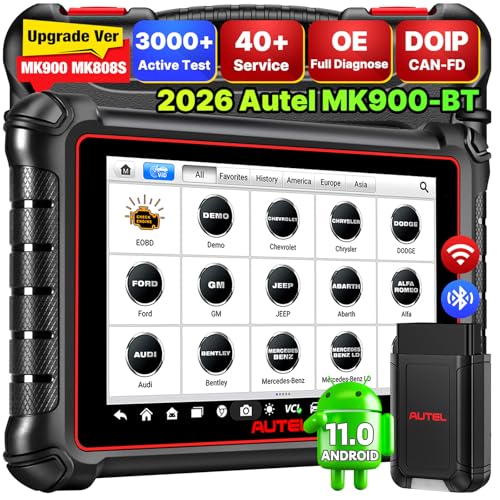
- 💯【Conta.ct us for Support Directly】If you met any...
- 🔥🔥🔥【2026 AUTEL FLAGSHIP MK900BT MK900-BT, NEW...
- 🚗【3000+ ACTIVE TESTS (50➡3000+), SAME AS MS...
- 🚗【40+ HOT SERVICES FOR 150 MAKES (28+➡40+)】Full...
- 🚗【OE ALL SYSTEM DIAGNOSE, AUTO SCAN 2.0: SCAN LICENSE...

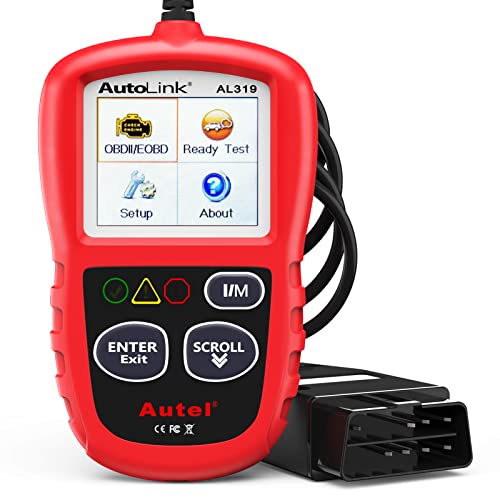
- 【TURN OFF CEL】 This AL319 car scanner diagnostic tool...
- 【EXTENSIVE APPLICATION】 Autel AL319 Compatible with...
- 【FOR END USER & DIYERS】 This error code reader AL319 is...
- 【USER-FRIENDLY DESIGN】 This OBD2 scanner and check...
- 【HIGH-QUALITY SERVICES】 12 months war.ranty from the...
Last update on 2026-06-23 / Affiliate links / Images from Amazon Product Advertising API
If the PDF is very large, it may not load in the preview below.
Some older TSBs had multiple PDFs — visit the NHTSA Website to view all PDFs.
If the TSB PDF does not show, download or view it on the NHTSA Website.
Click on the (+) Plus Sign
Then Click on Associated Document(s)
Search NHTSA Database for Recalls
Search NHTSA Database for Vehicle Investigations
View Latest Vehicle Investigations
Search NHTSA Database for Vehicle Complaints
View Latest Vehicle Complaints
TSB/Document ID: InCHARGE940 inst
Replacement Service Bulletin Number:
MFR Communication Date: 2015-05-01
MFR Internal Campaign ID/Software Version:
Communication Type: Service Bulletin/Repair Instructions
NHTSA Components: ELECTRICAL SYSTEM:12V/24V/48V BATTERY
MFR Component System:
MFR Component Subsystem:
Previous TSB | Next TSB |
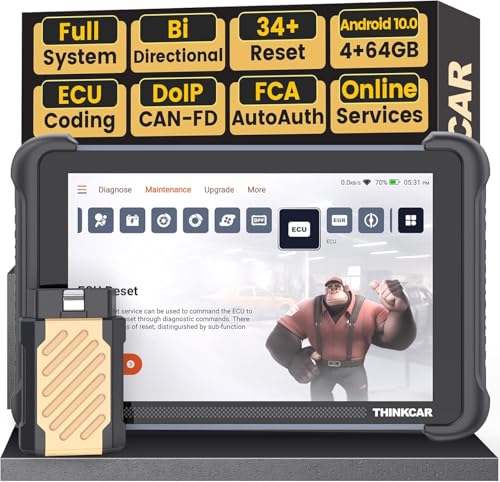
- [Notice] When you receive a used device, it may be a customer return resold by Amazon without inspection. You can exchange it for a new one through Amazon. As this situation is unavoidable, we sincerely apologize. For any issues, contacting us via Amazon's "Messages" is the best way. THINKSCAN 689BT Bidirectional Scan Tool Can Be Used Immediately After It is Turned On, Without Complicated Registration Process, Which is More Convenient & Quick.
- Full Bi-Directional Control & 3000+ Active Tests: Take control and test components like actuators, fuel injectors, relays, and cooling fans in real time. You’ll quickly see if the problem is in the part itself or the control module — saving you hours of guesswork and frustrating trial-and-error.
- Advanced ECU Coding Capabilities: Handle module matching and hidden feature activation with confidence. When you replace an ECU or want to customize settings, this obd2 scanner diagnostic bi directional tool gives you the professional-level capabilities you need without the dealership price tag.
- 34+ Useful Reset and Maintenance Functions: Complete everyday service tasks smoothly with a wide range of helpful reset and maintenance functions. Whether you’re keeping up with regular upkeep or tackling a specific job, this scanner makes maintenance simpler and less stressful for both DIYers and pros.
- Comprehensive Full System Diagnostics: Diagnose every major system — Engine, Transmission, ABS, SRS, TPMS, and more — all in one place. Finally stop wondering if you’re missing something important; get the full picture and clear codes with ease.
Last update on 2026-07-02 / Affiliate links / Images from Amazon Product Advertising API
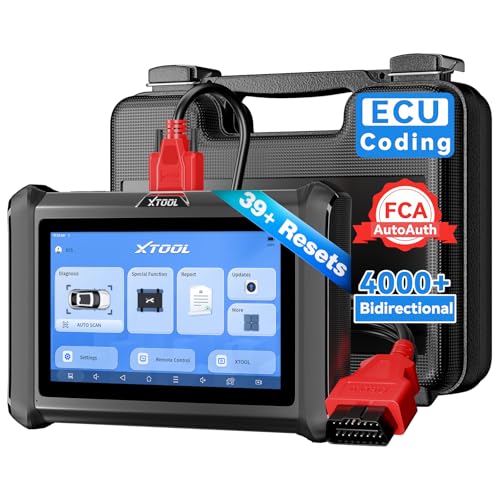
- Top Reasons to Choose the D7S OBD2 Scanner: XTOOL D7S car scan tool, an upgrade of XTOOL D7, offers comprehensive features for automotive technicians, workshops, and DIY enthusiasts 1. Upgraded Hardware: 2+64GB memory, rear camera, intuitive interface, foldable bracket 2. Complete Diagnostics: FCA
 Autoauth, OE-level all system scan, 39+ maintenance services, 4K+ bidirectional, CANFD/DoIP protocol 3. Advanced Capabilities: ECU c0ding, PMI functions 4. Wide Compatibility: Support 10,000+ models, covering 99% vehicle brands 5. Multi-language: Available in 22+ languages, No IP Restrictions 6. 3-Year Updates: Save 300 bucks on software updates for the latest features and optimizations
 - 2026 Upgraded D7S Car Scanner Features: The newly 2026 D7S V2.0 scanner for car brings exciting features for advanced vehicle diagnostics and enhanced user experience 1. FCA AutoAuth: Now supports FCA SGW module for Chrysler, for Jeep, for Dodge (2018+), for Fiat (2017+), enabling faster vehicle communication without gateway restrictions 2. PMI (Offline ECU Pr0gramming): Allows for Ford, for Lincoln, and for Mazda ECU pr0gramming for new modules 3. Optimized Diagnostic Report 2.0: Personalized reports with logos and customer info for auto shops. Note: Compatibility varies by cars, please check before order
- 39+ Services/Resets/Adaptations/Relearns/Calibrations: XTOOL D7S full system car scanner diagnostic tool tackles 99% of common car issues through its 36+ special functions, including Oil Reset, EPB, SAS, BMS, Throttle Reset, Injector C0ding, ABS Bleed, TPMS Reset, Power Balance, etc and also covers specific-vehicle functions like Crank Sensor Relearn, ABS Initialization, Cylinder Power Balance, Fuel Trim Reset, Idle Relearn etc. This car diagnostic scanner enhances efficiency, making repairs and maintenance hassle-free. Tip: DO NOT for All vehicles, please check compatibility first
- Cost-effective ECU C0ding Scan Tool for Specific Brands: Enhance your vehicle's performance with XTOOL D7S! This obd2 scanner all systems bidirectional offers advanced capabilities at an affordable price, supports online for BMW, for Benz and offline for BENZ, for MIT, along with PMI functions for Ford, for Mazda, and for Lincoln. Ideal for technicians and DIY enthusiasts, this automotive scanner diagnostic tool optimizes vehicle performance and enhances the driving experience. Note: Not for all cars and modules, please send car VIN to check the compatibility before purchase
- OE All System Diagnostic & 8 Pids Graphing: XTOOL D7S is a comprehensive all system bi directional obd2 scanner that delivers dealer-level diagnostics, completely controlling over your vehicle’s performance and health. This automotive scan tool can read and clear DTCs, view live data and ECU information, retrieve freeze frames, and perform active tests and full obd2 functions. This bi-directional scan tool can can identify your vehicle's make, model, and year information with just one click and show up to 8 PIDs live data with options for CSV viewing, playback, and recording for in-depth analysis. It is easy-to-use for both professionals and beginners, helping pinpoint issues efficiently
Last update on 2026-07-08 / Affiliate links / Images from Amazon Product Advertising API
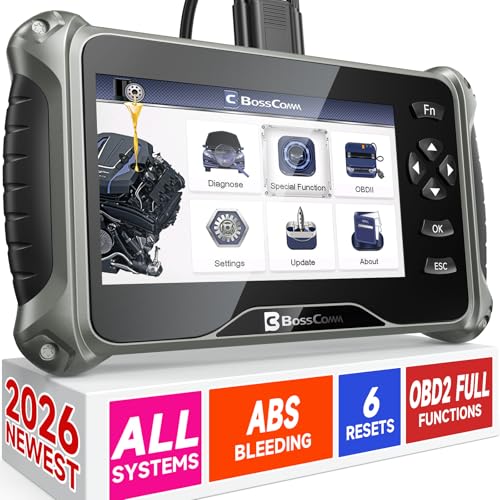
- 【✅Compared to BOSSCOMM IF742, IF745 Offers Full-System Diagnostics】The BOSSCOMM IF745 car diagnostic scanner is an upgraded model of IF742. In addition to supporting all OBD2 Code Reader functions and 6 reset options (ABS/EPB/SAS/BMS/Oil/Throttle), it expands diagnostics from 4 systems (Check Engine/ABS/SRS/Transmission) to vehicle All systems, including Steering, Suspension, and Body Electronics. This provides deeper, more comprehensive diagnostic capabilities.
- 【✨10 OBD2 Functions】The BOSSCOMM IF745 scan tool’s DTC Lookup instantly translates fault codes into user-friendly explanations, its I/M Readiness feature streamlines emissions testing with a single tap, and Freeze Frame lets you pinpoint the exact moment of a fault for in-depth root-cause diagnosis. Combined with a live data dashboard and advanced diagnostics (O2S, OBMon, EVAP), it delivers comprehensive insights for confident troubleshooting.
- 【✨Deep Diagnostics for All Vehicle System Modules】Beyond code reading/clearing and ECU information retrieval, our all-in-one data stream feature lets you inspect all current fault codes and their locations across the vehicle’s systems. This vehicle code reader helps you turn off dashboard warning lights and perform a comprehensive self-check of your car at home—no more back-and-forth trips to the repair shop or hefty inspection fees.
- 【✨6 Essential Resets: ABS Bleeding, Oil, EPB, SAS, Throttle, BMS】The BOSSCOMM IF745 obd2 scanner diagnostic tool swiftly purges air from brake lines to restore braking sensitivity, fine-tunes maintenance cycles to eliminate false alerts, resolves parking brake issues with one-click control, recalibrates steering sensors for stability, optimizes engine idling/acceleration for smoother performance, and deeply resets battery systems to extend lifespan and range via precise parameter adjustments.❗NOTE: Does NOT support bidirectional control, coding, or programming.
- 【✨10,000+ Car Models, AutoVIN, 13 Languages】The BOSSCOMM IF745 vehicle scanner diagnostic tool covers 73+ global car brands and offers support in 13 languages, making it perfect for DIYers, auto mechanics, or as a thoughtful gift. With a single-click AutoVIN feature, it instantly retrieves vehicle serial numbers, streamlining diagnostics for users globally. This adaptable tool balances user-friendliness with precision, catering to both personal and professional requirements.✅Unsure about compatibility? Compatibility will vary on vehicles' model and year, pls reach us via 📧 [email protected] 📧 before purchase.
Last update on 2026-07-02 / Affiliate links / Images from Amazon Product Advertising API
This product presentation was made with AAWP plugin.